
Wybierz swoją maszynę, aby przejść do sekcji FAQ
1 LOKLiK IdeaStudio™
1.1 Jak zainstalować lub odinstalować oprogramowanie lub aplikację LOKLiK IdeaStudio™?
Pobierz LOKLiK IdeaStudio™ tutaj
Wymagania systemowe:
 Zdjęcie zaktualizowane w lutym 2025 r.
LOKLiK IdeaStudio nie IdeaStudio kompatybilny z systemem Linux ani Chromebookami (ChromeOS).
Należy pamiętać, że LOKLiK IdeaStudio innego systemu kont niż strona internetowa LOKLiK. Nawet jeśli posiadasz już konto na naszej stronie, musisz zarejestrować nowe konto w oprogramowaniu.
1.2 Co to jest „standardowe cięcie”?
Tryb cięcia standardowego to konwencjonalny format cięcia, który obejmuje wyraźnie określone linie cięcia. Tryb ten obsługuje szeroki zakres projektów, od prostych cięć jednokierunkowych po bardziej złożone cięcia segmentowe, które można łączyć lub nakładać warstwami z różnymi materiałami lub kolorami.
W programie LOKLiK IdeaStudio™ projekty w trybie Standard Cut mogą być wyświetlane jako podstawowe czerwone linie cięcia, niezależnie od tego, czy zawierają kolory w oryginalnym pliku.
Tryb ten jest powszechnie stosowany do cięcia materiałów takich jak winyl, papier termotransferowy, tkaniny i podobne projekty.
1.3 Co to jest „Drukuj, a następnie wytnij”?
Tryb „Drukuj, a następnie wytnij” pozwala wydrukować projekt na domowej drukarce, a następnie precyzyjnie wyciąć go za pomocą urządzenia Loklik iCraft™.
W programie LOKLiK IdeaStudio™ automatycznie dodawane są znaki rejestracyjne, aby zapewnić dokładne wyrównanie podczas procesu cięcia.
Tryb ten jest idealny do projektów takich jak winyl do druku, naklejki, tatuaże tymczasowe i inne podobne materiały.
1.4 Jakie są różnice między opcjami „Standardowe cięcie” i „Drukuj, a następnie wytnij”?
-
Tryb „Drukuj, a następnie wytnij” wymaga włączenia znaków rejestracyjnych, aby zapewnić precyzyjne wyrównanie cięcia po wydrukowaniu. Tryb ten jest używany w przypadku materiałów do drukowania, takich jak naklejki, winyl do drukowania i inne projekty zawierające szczegółowe kolory i skomplikowane wzory. Do tego procesu niezbędna jest drukarka.
-
Tryb cięcia standardowego nie wymaga znaków rejestracyjnych i opiera się na określonych liniach cięcia. Kolor w ostatecznym projekcie pochodzi z samego materiału, a nie z nadruku. Tryb ten jest idealny w przypadku materiałów takich jak karton, winyl teksturowany i winyl termotransferowy, które nie wymagają dodatkowego nadruku.
W trybie cięcia standardowego unikaj włączania znaków rejestracyjnych, nawet jeśli projekt zawiera kolory, ponieważ urządzenie będzie próbowało je zlokalizować przed cięciem.
1.5 Czy mogę pracować w trybie offline z LOKLiK IdeaStudio™?
Tak, LOKLiK IdeaStudio™ obsługuje tryb offline.
Nawet jeśli połączenie sieciowe na komputerze zostanie przerwane, można kontynuować proces cięcia bez żadnych zakłóceń.
1.6 Czy mogę kontynuować bieżący proces cięcia, jeśli nastąpi rozłączenie sieci?
Tak, LOKLiK IdeaStudio™ obsługuje tryb offline.
Nawet jeśli połączenie sieciowe na komputerze zostanie przerwane, można kontynuować proces cięcia bez żadnych zakłóceń.
1.7 Jak ustawić jednostkę miary obszaru roboczego w programie LOKLiK IdeaStudio™?
- Kliknij menu konta i wybierz opcję Ustawienia.
- Wybierz preferowaną jednostkę miary (cale lub milimetry) i zastosuj zmianę.
1.8 Jak przywrócić projekty lub foldery usunięte z „Mojej strefy”?
Usunięte projekty lub foldery można znaleźć i przywrócić w koszu w programie LOKLiK IdeaStudio™.
1.9 Jak ustawić parametry cięcia?
-
Wartość siły skrawania:
- LOKLiK/HTVRONT: 1,0–11,0 (wyższe wartości oznaczają większą siłę).
- Inne marki: 100–800 (wyższe wartości oznaczają większą siłę).
- W przypadku grubszych materiałów zalecana jest większa wartość siły.
-
Prędkość cięcia: 1–10 (wyższe wartości zwiększają prędkość).
- W przypadku grubszych materiałów zalecana jest niższa prędkość, aby zapewnić precyzję.
-
Liczba przejść cięcia: 1–10 (określa, ile razy urządzenie wycina ten sam wzór).
- W przypadku grubych lub sztywnych materiałów zwiększenie liczby przejść może poprawić wyniki cięcia.
1.10 Jak zmienić język w LOKLiK IdeaStudio™?
1. Kliknij swoje zdjęcie profilowe w prawym górnym rogu IdeaStudio.

2. Wybierz opcję Ustawienia. Jest to druga opcja w menu.
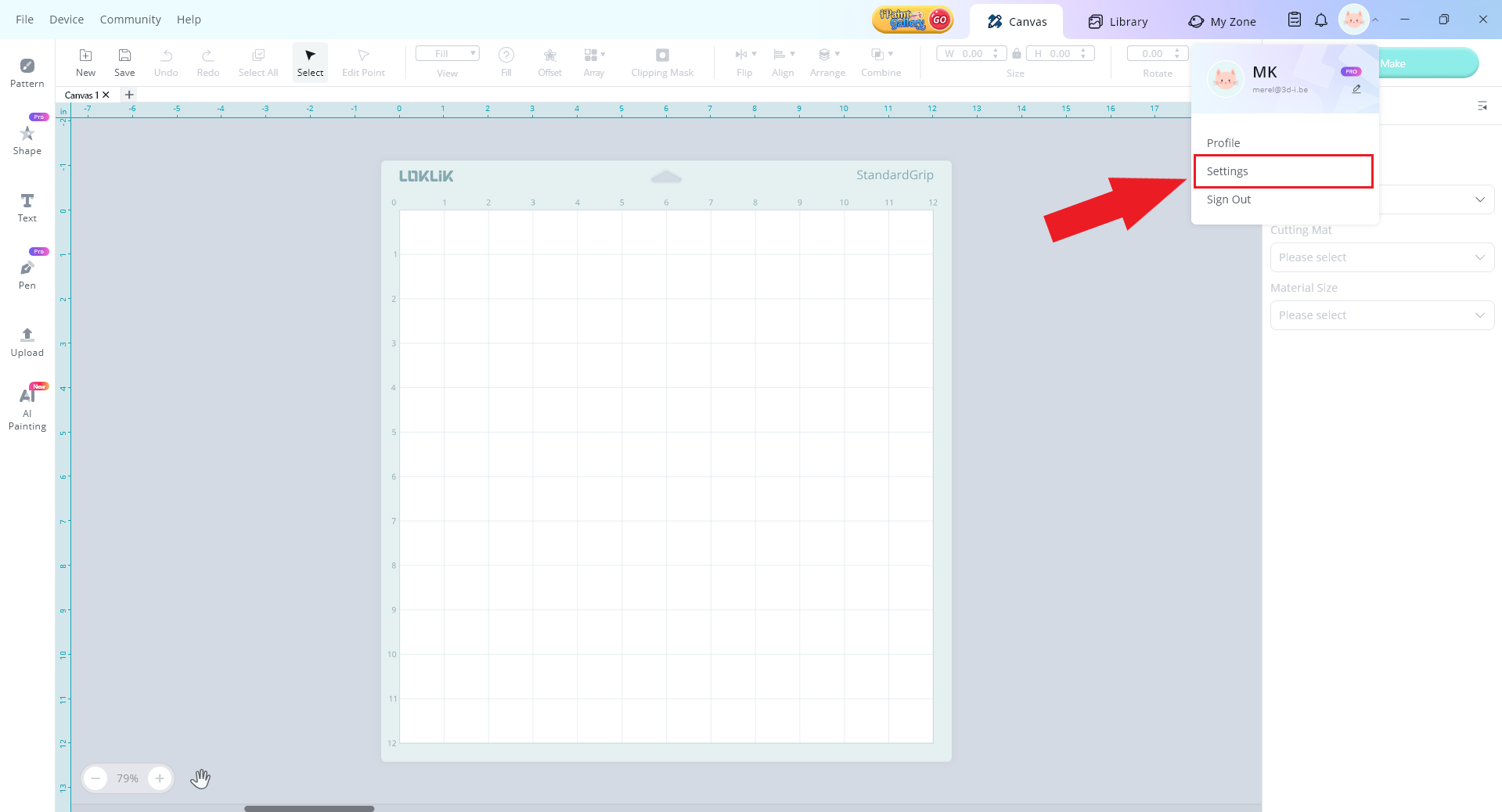
3. Znajdź sekcję Język. Jest to pierwsza sekcja na tym ekranie.

4. Wybierz preferowany język.

5. Kliknij przycisk Gotowe u dołu menu.
LOKLiK IdeaStudio™ obsługuje wiele języków, w tym chiński, angielski, niemiecki, hiszpański, francuski, włoski, holenderski, portugalski i inne.
Stale poszerzamy naszą ofertę językową, aby poprawić komfort użytkowania naszego serwisu na całym świecie.
1.11 Nie możesz znaleźć odpowiedzi?
2 LOKLiK iPaint™
2.1 Gdzie można pobrać instrukcję obsługi programu iPaint?
2.2 Co potrafi LOKLiK iPaint™ oprócz malowania po numerach?
Dzięki różnym kompatybilnym pisakom urządzenie może tworzyć szkice typu „maluj po numerach”, rysować na tkaninach haftowanych, rysować na drewnianych deskach, tworzyć ręcznie pisane kartki z życzeniami i nie tylko.
2.3 Jakich materiałów można używać z LOKLiK iPaint™?
iPaint może rysować na wielu różnych materiałach:
- Płótno, panel płótna, płótno naciągnięte na blejtram.
- Papier o gramaturze powyżej 80 g/m², np. papier akwarelowy lub papier do drukarki
- Inne materiały płaskie o grubości do 16 mm, takie jak deski drewniane, tkaniny do haftowania, bawełna i inne.
2.4 Jakich narzędzi można używać z programem LOKLiK iPaint™?
Zalecamy stosowanie pisaków żelowych LOKLiK lub pisaków z możliwością usuwania pod wpływem ciepła. Możesz używać innych pisaków o średnicy 8 mm, ale musisz sprawdzić ich kompatybilność z LOKLiK iPaint™.
2.5 Czy korzystanie z oprogramowania jest bezpłatne?
Tak, IdeaStudio i jego biblioteki projektów są dostępne za darmo.
2.6 Czy dzieci mogą korzystać z programu LOKLiK iPaint™?
Urządzenie może być używane przez dzieci w wieku od 8 lat. Dzieci muszą zawsze używać go pod nadzorem dorosłych.
2.7 Moje urządzenie LOKLiK iPaint™ nie łączy się przez Bluetooth.
1. Upewnij się, że urządzenie jest włączone. Jeśli jest włączone, spróbuj je wyłączyć i ponownie włączyć.
2. Sprawdź , czy w pobliżu nie ma innych urządzeń Bluetooth i wyłącz je przed ponowną próbą. Zalecamy również sprawdzenie, czy żadne inne urządzenia nie zakłócają sygnału.
3. Upewnij się, że urządzenie znajduje się wystarczająco blisko komputera lub urządzenia mobilnego i w razie potrzeby zmniejsz odległość.
4. Uruchom ponownie IdeaStudio.
Jeśli to nie rozwiązało problemu,skontaktuj się z nami, aby uzyskać pomoc.
2.8 Jak przechowywać LOKLiK iPaint™?
Zalecamy przechowywanie produktu w suchym i chłodnym miejscu.
2.9 Nie możesz znaleźć odpowiedzi?
3 LOKLiK iCraft™
3.1 Gdzie można pobrać instrukcję obsługi?
3.2 Jak skalibrować urządzenie LOKLiK iCraft™?
1. Upewnij się, że urządzenie LOKLiK iCraft™ jest zaktualizowane
Upewnij się, że urządzenie LOKLiK iCraft™ ma zainstalowaną najnowszą wersję oprogramowania.
Postępuj zgodnie z instrukcjami aktualizacji dla twojego urządzenia:
2. Proces kalibracji
Uruchom IdeaStudio i przejdź do menu Urządzenie > Kalibracja urządzenia. Następnie postępuj zgodnie z instrukcjami wyświetlanymi na ekranie.
Do urządzenia nie dołączono arkusza kalibracyjnego. W ramach procesu kalibracji musisz wydrukować arkusz kalibracyjny.
Twoje urządzenie LOKLiK iCraft™ może wymagać kilku kalibracji z powodu korekty przesunięcia. Jeśli wielokrotne próby kalibracji nie przynoszą rezultatu, spróbuj zresetować wartości kalibracyjne przed ponowną kalibracją.
3. Zalecany rozmiar papieru do kalibracji
Aby uzyskać najlepszą dokładność kalibracji, użyj tego samego rozmiaru papieru zarówno do kalibracji, jak i do operacji drukowania i cięcia. Zalecane rozmiary:
- A4 (21,0 × 29,7 cm / 8,27 × 11,69 cala)
- List (21,59 × 27,94 cm / 8,50 × 11,00 cala)
3.3 Jakiego ostrza użyć do urządzenia LOKLiK iCraft™?
Wybór odpowiedniego ostrza do danego materiału zapewnia optymalne wyniki cięcia:
Ostrze z cienką końcówką (dostarczane wraz z iCraft)
- Najlepsze do materiałów o niewielkiej i średniej gramaturze
- Idealny do papieru, winylu, naklejek, kartonu i podobnych materiałów
Ostrze Deep-Point (opcjonalne)
- Przeznaczony do grubszych materiałów o grubości do 2 mm
- Nadaje się do skóry, grubej tektury i innych gęstych materiałów
3.4 Nie można przeciąć materiału na LOKLiK iCraft™
1. Sprawdź wybór materiału w LOKLiK IdeaStudio™ lub aplikacji
. Aby uzyskać optymalne wyniki, upewnij się, że tniesz dokładnie ten materiał, który wybrałeś w ustawieniach.
2. Sprawdź ostrze i obudowę ostrza.
- Usuń wszelkie pozostałości z ostrza i obudowy ostrza.
- Upewnij się, że obudowa ostrza jest prawidłowo i mocno zamontowana.
3. Przymocuj materiał do maty.
- Upewnij się, że materiał jest płaski i odpowiednio przymocowany do maty, aby zapobiec jego przesuwaniu się.
- Aby uzyskać najlepszą wydajność cięcia, zaleca się stosowanie materiałów o grubości mniejszej niż 2 mm.
4. Wyreguluj siłę cięcia
- Skalibruj siłę cięcia w LOKLiK IdeaStudio™:
Przejdź do sekcji Urządzenie > Kalibracja urządzenia i dostosuj ustawienia.
- W razie potrzeby zwiększyć siłę cięcia.
- Jeśli materiał nie zostanie przecięty przy maksymalnym nacisku, spróbuj przeciąć go kilka razy.
5. Sprawdź stan ostrza.
- Jeśli ostrze było używane przez długi czas, mogło się stępić —należy je wymienić na nowe.
- Upewnij się, że ostrze jest prawidłowo zamocowane, a obudowa ostrza działa prawidłowo.
- Jeśli obudowa ostrza jest uszkodzona, rozważ jej wymianę.
3.5 LOKLiK iCraft™ tnie zbyt głęboko
1. Sprawdź wybór materiału w LOKLiK IdeaStudio™ (komputer lub aplikacja)
Upewnij się, że w ustawieniach wybrano właściwy materiał, aby zapewnić precyzyjne cięcie.
2. Wyreguluj siłę cięcia.
- Spróbuj zmniejszyć siłę cięcia, aby zapobiec nadmiernemu cięciu.
- Skalibruj siłę cięcia w LOKLiK IdeaStudio™ :
Przejdź do sekcji Urządzenie > Kalibracja urządzenia i dostosuj ustawienia odpowiednio do potrzeb.
3.6 Nie można skalibrować siły cięcia w urządzeniu LOKLiK iCraft™
Jeśli masz problemy z kalibracją siły cięcia, wykonaj następujące czynności:
1. Zaktualizuj oprogramowanie sprzętowe urządzenia LOKLiK iCraft™
Upewnij się, że urządzenie LOKLiK iCraft™ ma zainstalowane najnowsze oprogramowanie sprzętowe, aby zapewnić optymalną wydajność.
Postępuj zgodnie z instrukcją aktualizacji dla twojego urządzenia:
2. Zresetuj i ponownie skalibruj urządzenie
Przed ponowną kalibracją zresetuj ustawienia kalibracji:
- Przejdź do IdeaStudio Urządzenie > Resetuj wartość kalibracji
- Po zresetowaniu spróbuj ponownie przeprowadzić proces kalibracji.
Aktualizowanie oprogramowania sprzętowego i prawidłowe resetowanie kalibracji może pomóc w zapewnieniu dokładnej regulacji siły cięcia. Jeśli problem nadal występuje, spróbuj ręcznie zwiększyć lub zmniejszyć siłę cięcia w zależności od materiału.
3.7 Dlaczego mój materiał nie przylega mocno do maty do cięcia?
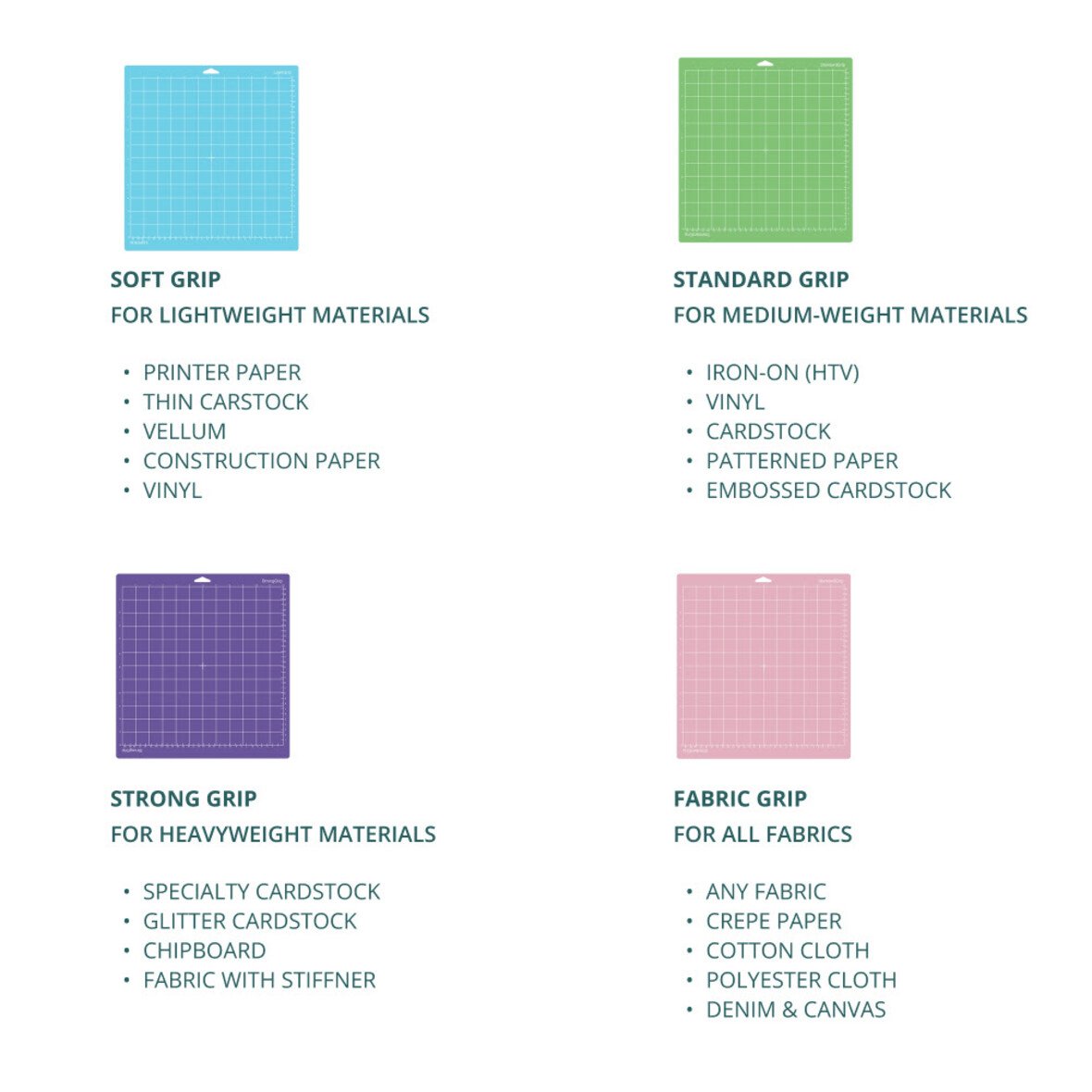
Upewnij się, że używasz odpowiedniej maty do danego materiału i że mata jest czysta.
W razie potrzeby wymień ją na nową matę do cięcia, aby uzyskać lepszą przyczepność.
Tutaj znajdziesz zalecane materiały dla każdej maty:
3.8 Materiały zwijają się podczas cięcia
Jeśli materiały zwijają się podczas cięcia, spróbuj zastosować następujące rozwiązania:
1. Sprawdź matę do cięcia.
- Przed użyciem zdejmij folię ochronną z maty do cięcia.
- Upewnij się, że materiał jest dobrze przyklejony do maty.
- Jeśli mata straciła swoją przyczepność, należy ją wymienić, aby zapewnić lepszą przyczepność.
2. Prawidłowe ułożenie maty
- Postępuj zgodnie z instrukcjami konfiguracji.
- Upewnij się, że mata do cięcia jest prawidłowo umieszczona w szczelinach na macie w urządzeniu iCraft, aby uniknąć przesuwania się podczas cięcia.
3.9 Podczas cięcia materiał jest rozdarty lub zniekształcony.
- Upewnij się, że tniesz właściwy materiał wybrany w oprogramowaniu.
- Sprawdź, czy twój projekt nie jest zbyt mały lub zbyt skomplikowany. Zalecamy wycięcie większego lub prostszego wzoru.
- Usuń wszelkie pozostałości z ostrza i obudowy ostrza.
- Przyczyną tego problemu mogą być niekompatybilne materiały. Przetestuj różne materiały przy użyciu tych samych ustawień, aby sprawdzić, czy problem nadal występuje, lub dostosuj ustawienia do używanego materiału.
- Zmniejsz prędkość cięcia, aby zapobiec odkształceniom.
- Jeśli ostrze stało się tępe w wyniku długotrwałego użytkowania, należy je wymienić na nowe.
- Upewnij się, że ostrze jest dobrze zamocowane, a obudowa ostrza działa prawidłowo. W razie potrzeby zamocuj ostrze lub wymień obudowę ostrza.
- Wymień matę do cięcia i spróbuj ponownie.
3.10 Jak osiągnąć udany efekt cięcia za pomocą LOKLiK iCraft™?
Aby zapewnić precyzyjne i czyste cięcia, wykonaj następujące czynności:
1. Użyj odpowiedniego ostrza
- Upewnij się, że zainstalowałeś ostrze odpowiednie do obrabianego materiału (ostrze Fine-Point lub Deep-Point).
2. Prawidłowo skonfiguruj materiały i parametry
- Wybierz odpowiednie ustawienia materiału w programie LOKLiK IdeaStudio™.
- Dostosuj siłę cięcia i prędkość do materiału.
3. Sprawdź montaż obudowy ostrza.
- Upewnij się, że obudowa ostrza jest prawidłowo zamontowana i zamocowana.
4. Upewnij się, że materiał jest prawidłowo ułożony.
- Materiał powinien być płaski i mocno przymocowany do maty do cięcia.
- W przypadku stosowania folii termotransferowej (HTV) lub folii permanentnej upewnij się, że strona do cięcia jest skierowana do góry.
5. Przestrzegaj wytycznych dotyczących grubości materiału.
- Aby uzyskać najlepsze wyniki, zaleca się stosowanie materiałów o grubości mniejszej niż 2 mm.
6. Skalibruj siłę cięcia.
- Jeśli problem nadal występuje, skalibruj siłę cięcia w LOKLIK IdeaStudio™:
Przejdź do sekcji Urządzenie > Kalibracja urządzenia i wprowadź niezbędne zmiany.
3.11 Jak uzyskać udany wynik drukowania i cięcia za pomocą LOKLiK iCraft™?
Aby proces drukowania i wycinania przebiegał płynnie, wykonaj następujące czynności:
1. Prawidłowe umieszczenie w drukarce
- Przed rozpoczęciem drukowania upewnij się, że materiał jest prawidłowo umieszczony w podajniku drukarki.
2. Wyraźne znaki rejestracyjne
- Po wydrukowaniu upewnij się, że znaki rejestracyjne są wyraźne i widoczne, aby zapewnić dokładne skanowanie.
Sprawdź, czy znaki rejestracyjne są wyraźne i widoczne. W razie potrzeby przyciemnij znaki czarnym pisakiem, aby uzyskać lepszy kontrast.
3. Wyrównaj materiał na macie do cięcia.
- Wyrównaj i przyklej materiał w lewym górnym rogu maty do cięcia, aby uzyskać precyzyjne pozycjonowanie.
- Upewnij się, że materiał jest płaski i dobrze zamocowany, aby uniknąć przesuwania się podczas cięcia.
4. Delikatnie załaduj matę.
- Podczas wkładania materiałów do urządzenia LOKLiK iCraft™ delikatnie przytrzymaj matę do cięcia ręką.
- Podczas ładowania materiału upewnij się, że silikonowe pierścienie są wyrównane z oznaczeniami na materiale, aby zapewnić dokładne skanowanie.
5. Skalibruj funkcję drukowania i cięcia
- W razie potrzeby skalibruj funkcję drukowania i cięcia w LOKLiK IdeaStudio™:
Przejdź do sekcji Urządzenie > Kalibracja urządzenia i przeprowadź proces kalibracji.
3.12 Co zrobić, jeśli funkcja drukowania i wycinania działa nieprawidłowo w programie LOKLiK iCraft™?
Jeśli masz problemy z funkcją drukowania i wycinania, wypróbuj następujące rozwiązania:
1. Skalibruj funkcję drukowania i cięcia
- Rozpocznij od skalibrowania funkcji drukowania i cięcia w LOKLiK IdeaStudio™:
Przejdź do sekcji Urządzenie > Kalibracja urządzenia i postępuj zgodnie z instrukcjami, aby ponownie skalibrować urządzenie.
2. Sprawdź wyrównanie znaków rejestracyjnych.
- Podczas ładowania materiału upewnij się, że silikonowe pierścienie są wyrównane z oznaczeniami na materiale, aby zapewnić dokładne skanowanie.
3. Wyczyść matę do cięcia
- Oczyść matę do cięcia, aby upewnić się, że nie ma na niej kurzu ani zanieczyszczeń, które mogłyby wpłynąć na proces cięcia.
4. Upewnij się, że materiał jest płaski i dobrze zamocowany.
- Upewnij się, że materiał na macie jest płaski i dobrze zamocowany, aby zapobiec przesuwaniu się podczas cięcia.
5. Wyrównaj matę do cięcia.
- Podczas ładowania materiałów wyrównaj krawędź maty do cięcia dokładnie do szczelin, aby zapewnić prawidłowe podawanie do urządzenia LOKLiK iCraft™.
3.13 Co zrobić, jeśli nie możesz znaleźć parametrów cięcia swojego materiału w oprogramowaniu?
Try using the cutting parameter for a similar material (recommended cutting thickness: <2 mm).
We recommend performing a test cut to ensure the settings work properly for your material.
If needed, you can customize the cutting parameter for a more accurate result.
3.14 Dlaczego podczas cięcia słychać nietypowe dźwięki?
Jeśli podczas pierwszej pracy usłyszysz nietypowe dźwięki, sprawdź następujące rzeczy:
- Sprawdź i usuń wszelkie pozostałości lub resztki wokół obudowy ostrza, a następnie spróbuj ponownie wykonać cięcie.
- Upewnij się, że używasz oryginalnego zasilacza, aby uniknąć nieprawidłowego napięcia wejściowego.
- Upewnij się, że urządzenie jest umieszczone na stabilnej i płaskiej powierzchni podczas pracy.
Jeśli to nie rozwiązało problemu, nagraj film i skontaktuj się z nami w celu uzyskania pomocy.
3.15 Czy mogę używać materiałów inteligentnych/bezmatowych innych marek niż LOKLiK?
Tak, LOKLiK iCraft™ obsługuje również cięcie w nieskończoność materiałów inteligentnych/bez mat innych marek.
Uwaga:
- Try using the cutting parameter for a similar material (recommended cutting thickness: <2 mm).
- Zalecamy wykonanie cięcia próbnego, aby upewnić się, że ustawienia działają prawidłowo dla danego materiału.
- W razie potrzeby można dostosować parametry cięcia, aby uzyskać dokładniejszy wynik.
3.16 Nie mogę połączyć urządzenia LOKLiK iCraft™ przez Bluetooth.
- Upewnij się, że urządzenie jest włączone.
- Upewnij się, że urządzenie nie jest podłączone przez USB (w razie potrzeby odłącz kabel).
- Sprawdź, czy w pobliżu znajdują się inne urządzenia Bluetooth, i wyłącz je przed ponowną próbą.
- Upewnij się, że urządzenie znajduje się wystarczająco blisko komputera lub urządzenia mobilnego i w razie potrzeby zmniejsz odległość.
Więcej informacji znajdziesz pod tym linkiem.
3.17 Co zrobić, jeśli nie uda mi się zaktualizować oprogramowania sprzętowego w LOKLiK IdeaStudio™ (oprogramowanie lub aplikacja)?
Kliknij ten link, aby pobrać narzędzie flash i postępuj zgodnie z instrukcjami zawartymi w podręczniku.
3.18 Co zrobić, jeśli urządzenie LOKLiK iCraft™ nie włącza się?
- Najpierw upewnij się, że urządzenie jest prawidłowo włączone. Sprawdź, czy jest podłączone do zasilania, a kabel zasilający i źródło zasilania działają prawidłowo.
- Naciśnij krótko przycisk „Power” (krótkie naciśnięcie), aby włączyć urządzenie. Jeśli nie reaguje, spróbuj nacisnąć go ponownie.
- Jeśli urządzenie nadal się nie włącza, może być konieczna aktualizacja oprogramowania układowego. Otwórz LOKLiK IdeaStudio™ i zaktualizuj urządzenie do najnowszej wersji oprogramowania układowego. Może to rozwiązać potencjalne problemy związane z oprogramowaniem.
- Jeśli nadal występują problemy, zalecamy pobranie narzędzia flashtool w celu wykonania ręcznej aktualizacji. Odwiedź ten link, aby pobrać narzędzie flashtool i postępuj zgodnie z instrukcjami zawartymi w podręczniku.
Jeśli to nie rozwiązało problemu, skontaktuj się z nami, aby uzyskać pomoc.
3.19 Urządzenie LOKLiK iCraft™ nie odczytuje znaków rejestracyjnych. Co należy zrobić?
- Upewnij się, że materiał jest prawidłowo wyrównany do lewego górnego rogu maty do cięcia, a następnie użyj skrobaczki lub wałka LOKLiK, aby upewnić się, że materiał jest całkowicie płaski na macie do cięcia.
- Sprawdź, czy znaki rejestracyjne są wyraźne i widoczne. W razie potrzeby pogrub je czarnym pisakiem, aby uzyskać lepszy kontrast.
- Aby uniknąć problemów ze skalowaniem, upewnij się, że ustawienia drukowania są ustawione na rzeczywisty rozmiar (skala 100%), drukowanie bez marginesów lub dopasowanie do marginesów strony.
- Sprawdź, czy papier jest prawidłowo umieszczony w podajniku drukarki, aby zapobiec przekrzywieniu znaków rejestracyjnych.
- Unikaj używania papieru błyszczącego, ponieważ jego powierzchnia może utrudniać wykrywanie znaków; dla uzyskania lepszych wyników zalecamy stosowanie papieru matowego.
- Przed załadowaniem upewnij się, że mata jest dobrze przymocowana do rolki urządzenia. Podczas załadunku delikatnie przytrzymaj końce maty, aby zapobiec jej przesunięciu.
- Sprawdź, czy mata nie jest wygięta ani pognieciona, ponieważ może to prowadzić do słabych wyników cięcia lub nieczytelnych znaków rejestracyjnych. W razie potrzeby wyreguluj matę.
- Upewnij się, że oprogramowanie sprzętowe jest aktualne. Aby uzyskać wskazówki, zapoznaj się z poniższymi linkami dotyczącymi aktualizacji urządzenia iCraft™:
3.20 Nie możesz znaleźć odpowiedzi?
4 LOKLiK Crafter
4.1 Gdzie można pobrać instrukcję obsługi?
4.2 Crafter tnie w odpowiednim miejscu
Skalibruj funkcję „Najpierw drukuj, potem tnij” w programie LOKLiK IdeaStudio™ dla urządzenia Crafter*.
Można to zrobić w:
- IdeaStudio > Urządzenie > Kalibracja urządzenia
Crafter starsza wersja, więc nie jest to to samo co LOKLiK iCraft™.
4.3 Nie mogę prawidłowo skalibrować funkcji „Najpierw drukuj, potem tnij”.
Przed rozpoczęciem:Upewnij się, że Crafter zainstalowaną najnowszą wersję oprogramowania sprzętowego:
Przejdź do LOKLiK IdeaStudio™:
- IdeaStudio > Urządzenie > Kalibracja urządzenia
W zależności od odchylenia urządzenia może być konieczne wykonanie wielu kalibracji.
Jeśli wielokrotne kalibracje nie przyniosą oczekiwanych rezultatów, spróbuj zresetować wartość kalibracji i ponownie przeprowadzić kalibrację.
Aby zapewnić optymalną jakość kalibracji, zaleca się stosowanie papieru tego samego rozmiaru zarówno do kalibracji, jak i do operacji „Drukuj, a następnie wytnij”.
Sugerowane rozmiary papieru: A4 (21,0 x 29,7 cm / 8,27 x 11,69 cala) | Letter (21,59 x 27,94 cm / 8,50 x 11,00 cala);
4.4 Nie mogę przeciąć materiału
1. Sprawdź wybór materiału w LOKLiK IdeaStudio™ lub aplikacji
. Aby uzyskać optymalne wyniki, upewnij się, że tniesz dokładnie ten materiał, który wybrałeś w ustawieniach.
2. Sprawdź ostrze i obudowę ostrza.
- Usuń wszelkie pozostałości z ostrza i obudowy ostrza.
- Upewnij się, że obudowa ostrza jest prawidłowo i mocno zamontowana.
3. Przymocuj materiał do maty.
- Upewnij się, że materiał jestpłaskiiodpowiednio przymocowanydo maty, aby zapobiec jego przesuwaniu się.
- Aby uzyskać najlepszą wydajność cięcia, zaleca się stosowanie materiałówogrubości mniejszej niż 2 mm.
4. Wyreguluj siłę cięcia
- Skalibruj siłę cięcia wLOKLiK IdeaStudio™:
Przejdź dosekcji Urządzenie > Kalibracja urządzeniai dostosuj ustawienia.
- W razie potrzeby zwiększyć siłę cięcia.
- Jeśli materiał nie zostanie przecięty przymaksymalnym nacisku, spróbuj przeciąć gokilka razy.
5. Sprawdź stan ostrza.
- Jeśli ostrze było używane przez długi czas, mogło się stępić —należy je wymienić na nowe.
- Upewnij się, że ostrze jestprawidłowo zamocowane, aobudowa ostrza działa prawidłowo.
- Jeśli obudowa ostrza jest uszkodzona, rozważ jej wymianę.
4.5 Moje Crafter zbyt głęboko
1. Sprawdź wybór materiału wLOKLiK IdeaStudio™ (komputer lub aplikacja)
Upewnij się, że w ustawieniach wybrano właściwy materiał, aby zapewnić precyzyjne cięcie.
2. Wyreguluj siłę cięcia.
- Spróbujzmniejszyć siłę cięcia, aby zapobiec nadmiernemu cięciu.
- Skalibruj siłę cięciaw programieLOKLiK IdeaStudio™:
Przejdź dosekcji Urządzenie > Kalibracja urządzeniai dostosuj ustawienia odpowiednio do potrzeb.
4.6 Nie mogę prawidłowo skalibrować siły cięcia.
Jeśli masz problemy z kalibracją siły cięcia, wykonaj następujące czynności:
1. Zaktualizuj Crafter urządzenia LOKLiK Crafter
Upewnij się, że urządzenie LOKLiK iCraft™ ma zainstalowane najnowsze oprogramowanie sprzętowe, aby zapewnić optymalną wydajność.
Postępuj zgodnie z instrukcją aktualizacji dla twojego urządzenia:
2. Zresetuj i ponownie skalibruj urządzenie
Przed ponowną kalibracją zresetuj ustawienia kalibracji:
- Przejdź doIdeaStudio Urządzenie > Zresetuj wartość kalibracji
- Po zresetowaniu spróbuj ponownie przeprowadzić proces kalibracji.
Aktualizowanie oprogramowania sprzętowego i prawidłowe resetowanie kalibracji może pomóc w zapewnieniu dokładnej regulacji siły cięcia. Jeśli problem nadal występuje, spróbuj ręcznie zwiększyć lub zmniejszyć siłę cięcia w zależności od materiału.
4.7 Jakiego ostrza użyć w urządzeniu Crafter?
Wybór odpowiedniego ostrza do danego materiału zapewnia optymalne wyniki cięcia:
Ostrze tnące LOKLiK 45° (czerwona osłona)
- Najlepsze do materiałów o niewielkiej i średniej gramaturze
- Idealny do papieru, winylu, naklejek, kartonu i podobnych materiałów
Ostrze tnące LOKLiK 60° (niebieska osłona)
- Przeznaczony do grubszych materiałów o grubości do 1,5 mm
- Nadaje się do pianki rzemieślniczej, płyty wiórowej, kartonu brokatowego, folii aluminiowej, tektury, passe-partout, kartonów plakatowych i innych gęstych materiałów.
4.8 Materiały zwijają się podczas cięcia
Jeśli materiały zwijają się podczas cięcia, spróbuj zastosować następujące rozwiązania:
1. Sprawdź matę do cięcia.
- Przed użyciem zdejmij folię ochronnąz maty do cięcia.
- Upewnij się, że materiał jestdobrze przyklejonydo maty.
- Jeśli mata straciła swoją przyczepność,należy ją wymienić, aby zapewnić lepszą przyczepność.
2. Prawidłowe ułożenie maty
- Postępuj zgodnie z instrukcjami konfiguracji.
- Upewnij się, że mata do cięcia jestprawidłowo umieszczona w szczelinach na Crafter uniknąć przesuwania się podczas cięcia.
4.9 Podczas cięcia materiał jest rozdarty lub zniekształcony.
- Upewnij się, że tniesz właściwy materiał wybrany w oprogramowaniu.
- Sprawdź, czy twój projekt nie jest zbyt mały lub zbyt skomplikowany. Zalecamy wycięcie większego lub prostszego wzoru.
- Usuń wszelkie pozostałości z ostrza i obudowy ostrza.
- Przyczyną tego problemu mogą być niekompatybilne materiały. Przetestuj różne materiały przy użyciu tych samych ustawień, aby sprawdzić, czy problem nadal występuje, lub dostosuj ustawienia do używanego materiału.
- Zmniejsz prędkość cięcia, aby zapobiec odkształceniom.
- Jeśli ostrze stało się tępe w wyniku długotrwałego użytkowania, należy je wymienić na nowe.
- Upewnij się, że ostrze jest dobrze zamocowane, a obudowa ostrza działa prawidłowo. W razie potrzeby zamocuj ostrze lub wymień obudowę ostrza.
- Wymień matę do cięcia i spróbuj ponownie.
4.10 Dlaczego podczas cięcia słychać nietypowe dźwięki?
Jeśli podczas pierwszej pracy usłyszysz nietypowe dźwięki, sprawdź następujące rzeczy:
- Sprawdź i usuń wszelkie pozostałości lub resztki wokół obudowy ostrza, a następnie spróbuj ponownie wykonać cięcie.
- Upewnij się, że używasz oryginalnego zasilacza, aby uniknąć nieprawidłowego napięcia wejściowego.
- Upewnij się, że urządzenie jest umieszczone na stabilnej i płaskiej powierzchni podczas pracy.
Jeśli to nie rozwiązało problemu, nagraj film iskontaktuj się z namiw celu uzyskania pomocy.
4.11 Nie mogę połączyć urządzenia LOKLiK Crafter Bluetooth.
- Upewnij się, że urządzenie jest włączone.
- Upewnij się, że urządzenie nie jest podłączone przez USB (w razie potrzeby odłącz kabel).
- Sprawdź, czy w pobliżu znajdują się inne urządzenia Bluetooth, i wyłącz je przed ponowną próbą.
- Upewnij się, że urządzenie znajduje się wystarczająco blisko komputera lub urządzenia mobilnego i w razie potrzeby zmniejsz odległość.
Więcej informacji znajdziesz podtym linkiem.
4.12 Co należy zrobić, jeśli nie uda się zaktualizować oprogramowania sprzętowego w LOKLiK IdeaStudio™ (oprogramowanie lub aplikacja)?
Kliknijten link, aby pobrać narzędzie flash i postępuj zgodnie z instrukcjami zawartymi w podręczniku.
4.13 Dlaczego Crafter nie Crafter ciąć natychmiast po naciśnięciu przycisku „Pauza”?
Podczas wstrzymywania procesu występuje zazwyczaj niewielkie opóźnienie, ponieważ urządzenie potrzebuje czasu na przetworzenie kolejnego polecenia cięcia przed zatrzymaniem.
4.14 Co zrobić, jeśli urządzenie LOKLiK Crafter włącza się?
Kliknijten link, aby pobrać narzędzie flash i postępuj zgodnie z instrukcjami zawartymi w podręczniku.
4.15 Twoje Crafter odczytuje znaków rejestracyjnych.
- Upewnij się, że materiał jest prawidłowo wyrównany do lewego górnego rogu maty do cięcia, a następnie użyjskrobaczkilub wałkaLOKLiK, aby upewnić się, że materiał jest całkowicie płaski na macie do cięcia.
- Sprawdź, czy znaki rejestracyjne są wyraźne i widoczne. W razie potrzeby pogrub je czarnym pisakiem, aby uzyskać lepszy kontrast.
- Aby uniknąć problemów ze skalowaniem, upewnij się, że ustawienia drukowania są ustawione na rzeczywisty rozmiar (skala 100%), drukowanie bez marginesów lub dopasowanie do marginesów strony.
- Sprawdź, czy papier jest prawidłowo umieszczony w podajniku drukarki, aby zapobiec przekrzywieniu znaków rejestracyjnych.
- Unikaj używania papieru błyszczącego, ponieważ jego powierzchnia może utrudniać wykrywanie znaków; dla uzyskania lepszych wyników zalecamy stosowanie papieru matowego.
- Przed załadowaniem upewnij się, że mata jest dobrze przymocowana do rolki urządzenia. Podczas załadunku delikatnie przytrzymaj końce maty, aby zapobiec jej przesunięciu.
- Sprawdź, czy mata nie jest wygięta ani pognieciona, ponieważ może to prowadzić do słabych wyników cięcia lub nieczytelnych znaków rejestracyjnych. W razie potrzeby wyreguluj matę.
- Upewnij się, że oprogramowanie sprzętowe jest aktualne. Aby uzyskać wskazówki, zapoznaj się z poniższymi linkami dotyczącymi aktualizacji urządzenia Crafter:
4.16 Nie możesz znaleźć odpowiedzi?
5 Tłoczenie na gorąco na etui na telefon LOKLiK
5.1 Gdzie można pobrać instrukcję obsługi?
5.2 Dlaczego przycisk zasilania nadal miga po wyłączeniu urządzenia?
Jest to normalne. Po wyłączeniu urządzenie przechodzi w tryb czuwania, co sygnalizuje migająca kontrolka.
Jeśli ci się to nie podoba, możesz odłączyć urządzenie od zasilania, aby całkowicie je wyłączyć.
5.3 Z jakimi przedmiotami można pracować za pomocą prasy termicznej do etui na telefon LOKLiK?
Nasza prasa termiczna do obudów telefonów może współpracować z wieloma różnymi obudowami telefonów dla modeli Android i iPhone, przyciskami, podkładkami i innymi przedmiotami, które mieszczą się w komorze grzewczej (203 x 117 x 20 mm).
WAŻNE: Produkt musi mieć powłokę sublimacyjną na powierzchni.
Prasa termiczna do etui na telefony jest wyposażona w uchwyt do iPhone'ów i telefonów z systemem Android, odpowiedni do różnych typów i rozmiarów etui. W zestawie znajduje się również uchwyt do guzików i standardowy uchwyt płaski.
5.4 Gdzie można znaleźć puste etui na telefony do sublimacji?
LOKLiK Europe sprzedaje etui na telefony. Puste etui na telefony, które nadają się do transferu sublimacyjnego, można znaleźć w Internecie lub w specjalistycznych sklepach.
5.5 Jak korzystać z uchwytu na etui na telefon?
Skorzystaj z LOKLiK IdeaStudio™, aby wybrać odpowiedni szablon telefonu i zaimportować swój projekt. Wydrukuj projekt bezpośrednio z naszego LOKLiK IdeaStudio™ za pomocą drukarki sublimacyjnej.
Przygotuj prasę do termotransferu na etui telefonu, instalując uchwyt pasujący do twojego telefonu.
Uchwyt można regulować, aby dopasować go do rozmiaru etui na telefon. Użyj małych elementów podtrzymujących, aby wypełnić wszelkie szczeliny i poprawić wyniki transferu. Do umieszczenia elementów podtrzymujących możesz użyć pęsety.
Znajdź podkładkę pod aparat o odpowiednim rozmiarze i przymocuj ją do wewnętrznej strony pustej obudowy telefonu za pomocą naszej taśmy termicznej LOKLiK, aby uzyskać lepsze wyniki transferu ciepła.
W przypadku telefonów z systemem Android należy włożyć odpowiednie narożniki R z dostarczonego zestawu do uchwytu. Jeśli wykonujesz etui na iPhone'a, nie ma możliwości zmiany narożników uchwytu iPhone'a, ponieważ nie jest to konieczne.
5.6 Jak zapewnić najlepsze wyniki wymiany ciepła?
Wydrukuj swój projekt bezpośrednio z naszego LOKLiK IdeaStudio™ za pomocą drukarki sublimacyjnej i upewnij się, że atrament jest całkowicie suchy przed przystąpieniem do transferu.
Zawsze używaj folii sublimacyjnej formatu A4. Zalecamy stosowanie naszej folii sublimacyjnej LOKLiK. Upewnij się, że folia jest ułożona płasko i styka się z gumową uszczelką na całym obwodzie komory grzewczej, aby uniknąć awarii próżni.
Jeśli nie używasz natychmiast wydrukowanej folii sublimacyjnej, przechowuj ją w szczelnym pojemniku, aby zapobiec wchłanianiu wilgoci, które może wpłynąć na wynik.
Upewnij się, że uchwyt i płyta podstawy są czyste. Jeśli są na nich pozostałości tuszu sublimacyjnego, możesz je usunąć za pomocą alkoholu.
5.7 Jak zdjąć etui na telefon z uchwytu?
Podczas wykonywania tej czynności należy nosić rękawice odporne na wysoką temperaturę.
Po zakończeniu transferu otwórz prasę termiczną i natychmiast usuń folię sublimacyjną. Zaleca się gorące wyciąganie sublimacji.
Przytrzymaj etui na telefon i naciśnij w dół, aby ścisnąć uchwyt, a następnie zdejmij etui. Upewnij się, że uchwyt pozostaje w swoim pierwotnym miejscu.
Jeśli trudno jest zdjąć etui z telefonu, użyj pęsety, aby chwycić obszar aparatu i ostrożnie zdjąć etui.
5.8 Na co należy zwrócić uwagę podczas prasowania naszywek na gorąco?
Użyj uchwytu na plakietkę i umieść stronę z kołkami w szczelinach prasy termicznej do obudów telefonów.
Nawet jeśli twoje plakietki są mniejsze, używaj folii sublimacyjnej w formacie A4.
Zalecamy stosowanie naszej folii sublimacyjnej LOKLiK. Upewnij się, że folia jest ułożona płasko i styka się z gumową uszczelką na całym obwodzie komory grzewczej, aby uniknąć awarii próżni.
5.9 Jak przenosić wzory na podkładki, talerze ceramiczne i inne płaskie podłoża?
Umieść przedmiot na uchwycie płyty podstawowej.
Jeśli naciskasz wiele elementów, upewnij się, że między nimi oraz między nimi a ściankami komory grzewczej jest co najmniej 1 cm odstępu.
Nawet jeśli twój przedmiot jest mniejszy, użyj folii sublimacyjnej w formacie A4.
Zalecamy stosowanie naszej folii sublimacyjnej LOKLiK. Upewnij się, że folia jest ułożona płasko i styka się z gumową uszczelką na całym obwodzie komory grzewczej, aby uniknąć awarii próżni.
5.10 Skąd bierze się nietypowy zapach podczas korzystania z prasy termicznej do etui na telefon LOKLiK?
Zapach jest normalny. Prawdopodobnie pochodzi on od parującego tuszu sublimacyjnego lub smaru na uchwycie.
5.11 Czy mogę użyć zwykłej drukarki do wydrukowania mojego projektu?
Nie, potrzebna jest specjalistyczna drukarka sublimacyjna i atrament.
Standardowe drukarki atramentowe lub laserowe nie mogą drukować atramentem sublimacyjnym.
5.12 Dlaczego wzór jest rozmazany lub blady po przeniesieniu ciepła?
Może to mieć wiele przyczyn:
- Niska temperatura lub niewystarczający czas. Dostosuj ustawienia temperatury i czasu.
- Folia sublimacyjna nie przylega całkowicie do obudowy telefonu. Upewnij się, że folia jest gładka i mocno dociśnięta do gumowej uszczelki wokół komory grzewczej oraz że próżnia jest prawidłowo zastosowana.
- Problem z drukowaniem. Sprawdź ustawienia drukarki i upewnij się, że wybrano właściwy kolor, aby uniknąć niedostatecznego nasycenia kolorów.
- Przed prasowaniem na gorąco sprawdź, czy nadruk jest całkowicie suchy.
5.13 Jakie etui na telefony obsługuje prasę termotransferową LOKLiK Phone Case Heat Press?
Nasza prasa może zdobić etui na telefony pokryte powłoką sublimacyjną, w tym błyszczące, matowe, gradientowe i inne specjalne materiały.
Uchwyt do iPhone'a obsługuje wszystkie modele od iPhone'a 11 w górę.
Urządzenie z systemem Android obsługuje Samsung, Google, Xiaomi, Huawei i inne główne marki.
Szczegółowe informacje na temat kompatybilności znajdziesz w instrukcji obsługi lub sprawdź szablony w naszym LOKLiK IdeaStudio™.
5.14 Dlaczego krawędzie etui na telefon nie są równomiernie zadrukowane?
Może to mieć różne przyczyny:
- Nieprawidłowe umieszczenie obudowy telefonu. Upewnij się, że obudowa jest dobrze dopasowana do uchwytu i wyreguluj jej położenie, aby uniknąć niewłaściwego ustawienia.
- Nieprawidłowe ustawienia temperatury lub czasu. Zwiększ czas prasowania i sprawdź temperaturę.
- Folia sublimacyjna nie przylegała całkowicie. Przed zamknięciem próżniowym upewnij się, że folia jest gładka i mocno dociśnięta do gumowej uszczelki wokół komory grzewczej, aby uniknąć nieprawidłowego działania próżni.
5.15 Czy można przesłać wiele elementów jednocześnie?
Tak, ale upewnij się, że między przedmiotami oraz między przedmiotami a ściankami komory grzewczej jest co najmniej 1 cm odstępu. Upewnij się również, że powierzchnie wszystkich przedmiotów są płaskie, aby zapewnić równomierne rozprowadzanie ciepła.
5.16 Jak długo można używać prasę termotransferową do etui na telefon LOKLiK bez przerwy?
Zalecamy pozostawienie urządzenia na 10–15 minut w stanie spoczynku po 1–2 godzinach ciągłej pracy, aby zapobiec przegrzaniu i zapewnić długotrwałą wydajność.
5.17 Nie możesz znaleźć odpowiedzi?
6 LOKLiK ImPress™ Auto 2-Smart
6.1 Gdzie można pobrać instrukcję obsługi?
6.2 Dlaczego przycisk zasilania nadal miga po wyłączeniu urządzenia?
Jest to normalne. Po wyłączeniu urządzenie przechodzi w tryb czuwania, co sygnalizuje migająca kontrolka.
Jeśli ci się to nie podoba, możesz odłączyć urządzenie od zasilania, aby całkowicie je wyłączyć.
6.3 Dlaczego urządzenie LOKLiK ImPress™ Auto 2-Smart nie ma przycisku z boku?
Wczesne modele LOKLiK ImPress Auto 2 miały dodatkowy przycisk bezpieczeństwa z boku. Zostało to zmienione wkrótce po wprowadzeniu na rynek LOKLiK ImPress™ Auto 2-Smart: przycisk bezpieczeństwa został usunięty z boku prasy termicznej, aby ułatwić obsługę.
Obecny model posiada również wbudowane moduły Wi-Fi i Bluetooth, dzięki czemu można go połączyć z aplikacją LOKLiK i otrzymywać przyszłe aktualizacje.
Należy pamiętać, że urządzenie ImPress Auto 2 akceptuje hasła Wi-Fi o długości do 20 znaków.
6.4 Jak przygotować urządzenie LOKLiK ImPress™ Auto 2-Smart do transportu?
Jeśli chcesz przechowywać urządzenie ImPress Auto 2 - Smart w oryginalnym opakowaniu lub przygotować je do transportu, możesz opuścić płytę grzewczą, wykonując poniższe czynności.
- Włącz urządzenie ImPress Auto 2 – Smart.
- Po włączeniu prasy naciśnij i przytrzymaj jednocześnie przycisk LOKLiK oraz przycisk Home przez 3 sekundy.
- Płyta grzewcza opuści się, aż dotknie deski do prasowania.
- Po zatrzymaniu się płyty grzewczej wyłącz urządzenie ImPress Auto 2 - Smart.
- Prasa jest teraz gotowa do przepakowania, przechowywania i transportu.
6.5 Jaki jest zakres temperatur i czasu działania urządzenia LOKLiK ImPress™ Auto 2-Smart?
- Zakres czasu:1–199 sekund
- Zakres temperatur: 100–210 °C (210–410 °F)
6.6 Jakie rozmiary i grubości może tłoczyć LOKLiK ImPress™ Auto 2-Smart?
Płyta grzewcza ma wymiary 38 x 38 cm i może prasować materiały o grubości do 4,5 cm.
6.7 Jakie ciśnienie może wytworzyć urządzenie LOKLiK ImPress™ Auto 2-Smart?
Urządzenie LOKLiK ImPress™ Auto 2-Smart może generować ciśnienie w zakresie od 20 do 80 kg.
6.8 Czy urządzenie LOKLiK ImPress™ Auto 2-Smart może być używane do DTF?
Tak, dzięki zwiększonemu ciśnieniu urządzenie LOKLiK ImPress™ Auto 2-Smart doskonale nadaje się do transferów DTF (Direct to Film).
6.9 Jakie materiały można stosować do prasowania za pomocą urządzenia LOKLiK ImPress™ Auto 2-Smart?
Urządzenie LOKLiK ImPress™ Auto 2-Smart może pracować z różnymi materiałami, w tym:
Jeśli nie masz pewności, czy dany materiał może być użyty, zalecamy skontaktowanie się z dostawcą w celu upewnienia się, że jest on bezpieczny.
6.10 Jakie materiały można tłoczyć za pomocą urządzenia LOKLiK ImPress™ Auto 2-Smart?
Urządzenie LOKLiK ImPress™ Auto 2-Smart jest kompatybilne z wieloma materiałami, w tym:
- Bawełna
- Poliester
- Mieszanki (bawełna-poliester itp.)
- I inne tkaniny, w zależności od materiału i techniki użytej do prasowania.
Niektóre materiały innych producentów mogą działać lepiej niż inne, a wyniki mogą się różnić. Zalecamy skontaktowanie się z dostawcą w celu potwierdzenia zgodności z naszą easy heat press przetestowanie różnych ustawień, aby osiągnąć pożądane rezultaty.
6.11 Dlaczego urządzenie wydziela niewielką ilość dymu podczas lub po podgrzewaniu?
Niewielkie wydzielanie dymu jest zjawiskiem normalnym, ponieważ atrament sublimacyjny w wysokich temperaturach ulega sublimacji do postaci gazowej. Jest to standardowy element procesu sublimacji i nie powinno budzić niepokoju.
6.12 Jak ustawić jednostkę temperatury (°C lub °F) lub jednostkę ciśnienia (kg/lb)?
Przejdź do LOKLiK ImPress™ Auto 2-Smart, a następnie wybierz opcję > System > Jednostki.
Wybierz żądane jednostki:
- Jednostki temperatury: ℃ (Celsjusza) lub ℉ (Fahrenheita)
- Jednostka ciśnienia: kg (kilogram) lub lb (funt)
6.13 Co zrobić, jeśli nie możesz znaleźć swoich materiałów lub podłoży w „Bibliotece materiałów”?
Spróbuj wybrać podobne materiały lub podłoża z „Biblioteki materiałów”. W razie potrzeby możesz dostosować parametry prasowania do konkretnych materiałów lub podłoży.
6.14 Dlaczego moje ustawienia zostały skasowane?
Ustawienia niestandardowe zostaną skasowane po przywróceniu domyślnych ustawień urządzenia.
6.15 Jak uzyskać pomyślny wynik wymiany ciepła?
- Upewnij się, że postępujesz zgodnie z instrukcjami.
- Upewnij się, że wybrałeś odpowiednie materiały i podłoża.
- W przypadku tkanin przed przeniesieniem nadruku należy je najpierw wyprasować, aby usunąć zagniecenia.
- Aby uzyskać najlepsze wyniki prasowania, zalecamy stosowanie materiałów LOKLiK.
6.16 Dlaczego twoja maszyna wydaje sygnały dźwiękowe?
- Jeden sygnał dźwiękowy: urządzenie jest zasilane, włączone/wyłączone, zakończyło ustawianie czasu/temperatury/ciśnienia lub zakończyło odliczanie.
- Ciągły sygnał dźwiękowy: płyta grzewcza jest wciśnięta.
- Ciągły sygnał dźwiękowy i komunikat „E1/2/3/4/5” na ekranie: natychmiast odłącz zasilanie i uruchom ponownie urządzenie po jego ostygnięciu.
6.17 Co zrobić, jeśli ekran nie opuszcza się/nie podnosi normalnie?
- Odłącz zasilanie, ponownie podłącz urządzenie i uruchom je ponownie.
- Nie przesuwaj ekranu dotykowego ręcznie, ponieważ może to spowodować nieprawidłowe działanie.
- Jeśli powyższe kroki nie przyniosą oczekiwanych rezultatów, skontaktuj się z obsługą klienta LOKLIK.
6.18 Nie możesz znaleźć odpowiedzi?
7 Auto Heat Press LOKLiK Auto Heat Press
7.1 Gdzie można pobrać instrukcję obsługi?
7.2 Dlaczego przycisk zasilania nadal miga po wyłączeniu urządzenia?
Jest to normalne. Po wyłączeniu urządzenie przechodzi w tryb czuwania, co sygnalizuje migająca kontrolka.
Jeśli ci się to nie podoba, możesz odłączyć urządzenie od zasilania, aby całkowicie je wyłączyć.
7.3 Dlaczego urządzenie wydziela niewielką ilość dymu podczas lub po podgrzewaniu?
Niewielkie wydzielanie dymu jest zjawiskiem normalnym, ponieważ atrament sublimacyjny w wysokich temperaturach ulega sublimacji do postaci gazowej. Jest to standardowy element procesu sublimacji i nie powinno budzić niepokoju.
7.4 Jaki jest zakres temperatur i czas działania prasy termicznej LOKLiK Auto Heat Press?
- Zakres czasu: 1–199 sekund
- Zakres temperatur: 100–210 °C (210–410 °F)
7.5 Jak ustawić jednostkę temperatury (°C lub °F)?
Naciśnij przycisk „Temp”i przytrzymaj go przez 2 sekundy, aby przełączać się między jednostkami temperatury (℃/℉).
7.6 Dlaczego w wynikach transferu widzę niewyraźne białe plamy?
Problem ten jest często spowodowany niewystarczającą temperaturą lub czasem prasowania.
Aby uzyskać najlepsze wyniki, wykonaj następujące czynności:
- Sprawdź prawidłowe ustawienia w instrukcji obsługi pras Auto Heat Press otransfer Auto Heat Press LOKLiK Auto Heat Press i upewnij się, że zostały one prawidłowo zastosowane.
- Białe plamy zazwyczaj wskazują, że podczas prasowania nie poświęcono wystarczająco dużo czasu lub nie zastosowano odpowiedniej temperatury.
Spróbuj zwiększyć temperaturę lub czas prasowania.
- Upewnijcie się, że materiały są ułożone całkowicie płasko. Twardsza strona maty powinna być skierowana do góry.
- Jeśli mata grzewcza jest wypaczona lub nie jest już płaska, należy ją wymienić, aby zapewnić równomierne rozłożenie nacisku.
- Niektóre materiały innych producentów mogą działać lepiej niż inne, a wyniki mogą się różnić. Zalecamy skontaktowanie się z dostawcą w celu potwierdzenia zgodności z naszą Auto Heat Press przetestowanie różnych ustawień, aby osiągnąć pożądane rezultaty.
7.7 Dlaczego kolory mojego obrazu są nierówne lub matowe po prasowaniu?
Nierówne lub matowe kolory są zazwyczaj spowodowane niewystarczającą temperaturą lub czasem prasowania. Aby uzyskać lepsze wyniki, wykonaj następujące czynności:
- Zapoznaj się z instrukcją obsługi Auto Heat Press LOKLiK Auto Heat Press, aby upewnić się, że używasz prawidłowych ustawień.
- Przed rozpoczęciem prasowania upewnij się, że materiały są ułożone płasko i dobrze zamocowane.
- Aby zapewnić równomierny transfer, twardsza strona maty powinna być skierowana do góry.
- Jeśli mata nie jest już płaska, rozważ jej wymianę, aby uzyskać lepsze wyniki.
7.8 Czy można używać prasy termotransferowej LOKLiK Auto Heat Press DTF?
Nie gwarantujemy optymalnych wyników podczas korzystania z prasy Auto Heat Press LOKLiK Auto Heat Press do transferów DTF (Direct to Film). Ciśnienie generowane przez maszynę może nie być wystarczające do pomyślnego wykonania transferu.
Do transferów DTF (Direct to Film) zalecamy korzystanie z naszego urządzenia LOKLiK ImPress™ Auto 2-Smart.
7.9 Jakie materiały można stosować z prasą termotransferową LOKLiK Auto Heat Press?
Prasa termotransferowa LOKLiK Auto Heat Press może pracować z różnymi materiałami, w tym:
Jeśli nie masz pewności, czy dany materiał może być użyty, zalecamy skontaktowanie się z dostawcą w celu upewnienia się, że jest on bezpieczny.
7.10 Jakie materiały można Auto Heat Press za pomocą prasy termotransferowej LOKLiK Auto Heat Press ?
Prasa termotransferowa LOKLiK Auto Heat Press jest kompatybilna z wieloma różnymi materiałami, w tym:
- Bawełna
- Poliester
- Mieszanki (bawełna-poliester itp.)
- I inne tkaniny, w zależności od materiału i techniki użytej do prasowania.
Niektóre materiały innych producentów mogą działać lepiej niż inne, a wyniki mogą się różnić. Zalecamy skontaktowanie się z dostawcą w celu potwierdzenia zgodności z naszą easy heat press przetestowanie różnych ustawień, aby osiągnąć pożądane rezultaty.
7.11 Jakie rozmiary i grubości może Auto Heat Press prasę termotransferową LOKLiK Auto Heat Press ?
Prasa termiczna LOKLiK Auto Heat Press następujące cechy:
7.12 Dlaczego na ekranie pojawia się błąd „E1” lub „E2”?
- E1 z sygnałem dźwiękowym: Ten błąd występuje, gdy temperatura nie wzrosła w ciągu 30 sekund podczas ogrzewania.
- E2 z sygnałem dźwiękowym: Ten błąd występuje, gdy temperatura przekracza ustawioną temperaturę o ponad 25°C.
Jeśli pojawi się błąd „E1” lub „E2”, urządzenie automatycznie się wyłączy.
Kroki rozwiązywania problemów:
- Natychmiast odłącz zasilanie.
- Sprawdź otoczenie i unikaj bezpośredniego strumienia powietrza z klimatyzatorów lub wentylatorów, ponieważ mogą one wpływać na ogrzewanie.
- Pozwól urządzeniu ostygnąć, a następnie uruchom je ponownie.
Jeśli problem nadal występuje, skontaktuj się z naszym działem pomocy technicznej, podając szczegóły błędu, aby uzyskać dalszą pomoc.
7.13 Płyta grzewcza nie podnosi się
Jeśli płyta grzewcza pozostaje na dole, konstrukcja mechaniczna może być zablokowana.
Kroki rozwiązywania problemów:
- Delikatnie podnieś lub ręcznie wyreguluj płytę grzewczą, aby ułatwić jej przesunięcie. Uważaj na wysokie temperatury, aby uniknąć poparzeń!
- Naciśnij przycisk „Start”, aby zresetować urządzenie, gdy jest włączone.
Jeśli problem nadal występuje, skontaktuj się z naszym działem pomocy technicznej, podając szczegóły błędu, aby uzyskać dalszą pomoc.
7.14 Płyta grzewcza nie opada
Jeśli płyta grzewcza nie opada, spróbuj wykonać następujące czynności:
- Upewnij się, że wysuwana szuflada jest całkowicie wsunięta do tylnej części urządzenia.
- Jeśli tryb automatyczny jest włączony, płyta grzewcza powinna automatycznie opuścić się po wsunięciu deski do prasowania.
- Jeśli płyta grzewcza nie opuszcza się automatycznie, po włożeniu płytki naciśnij przycisk „start”, aby ją aktywować.
Jeśli problem nadal występuje, skontaktuj się z naszym działem pomocy technicznej, podając szczegóły błędu, aby uzyskać dalszą pomoc.
7.15 Dlaczego urządzenie wydaje sygnały dźwiękowe/dziwne odgłosy?
Urządzenie może wydawać sygnał dźwiękowy z kilku powodów:
-
Jeden sygnał dźwiękowy: Występuje w następujących przypadkach:
- Urządzenie osiąga ustawioną temperaturę.
- Odliczanie dobiegło końca.
- Urządzenie wyłącza się automatycznie.
- Szuflada nie jest całkowicie wsunięta.
- Ciągłe sygnały dźwiękowe i komunikat „E1” lub „E2” na ekranie: Wskazuje to na błąd.
Co należy zrobić:
- Natychmiast odłącz zasilanie.
- Pozwól urządzeniu ostygnąć.
- Po schłodzeniu uruchom ponownie urządzenie.
Jeśli problem nadal występuje, skontaktuj się z naszym działem pomocy technicznej.
-
Hałas z płyty grzewczej:
- Sporadyczne odgłosy spowodowane rozszerzaniem się i kurczeniem materiału podczas ogrzewania są zjawiskiem normalnym i mogą się zmniejszać wraz z użytkowaniem.
7.16 Dlaczego nie mogę regulować ciśnienia?
Auto Heat Press termiczna LOKLiK Auto Heat Press regulację wyłącznie temperatury i czasu.
Wskazówka:
Jeśli potrzebujesz większego nacisku, zalecamy dodanie dodatkowej maty do prasowania na gorąco, aby osiągnąć pożądany efekt.
7.17 Nie możesz znaleźć odpowiedzi?
8 Auto Tumbler Heat Press LOKLiK Auto Tumbler Heat Press
8.1 Gdzie można pobrać instrukcję obsługi?
8.2 Dlaczego przycisk zasilania nadal miga po wyłączeniu urządzenia?
Jest to normalne. Po wyłączeniu urządzenie przechodzi w tryb czuwania, co sygnalizuje migająca kontrolka.
Jeśli ci się to nie podoba, możesz odłączyć urządzenie od zasilania, aby całkowicie je wyłączyć.
8.3 Dlaczego urządzenie wydziela niewielką ilość dymu podczas lub po podgrzewaniu?
Niewielkie wydzielanie dymu jest zjawiskiem normalnym, ponieważ atrament sublimacyjny w wysokich temperaturach ulega sublimacji do postaci gazowej. Jest to standardowy element procesu sublimacji i nie powinno budzić niepokoju.
8.4 Jaki jest zakres temperatur i czas działania Auto Tumbler Heat Press LOKLiK Auto Tumbler Heat Press?
- Czas: 1–600 sekund
- Temperatura: 100–200 °C (210–390 °F)
8.5 Jak ustawić jednostkę temperatury (°C lub °F)?
Naciśnij przycisk „Temp” i przytrzymaj go przez 2 sekundy, aby przełączać się między jednostkami temperatury (℃/℉).
8.6 Dlaczego w wynikach pojawiają się niejasne białe plamy?
Aby uzyskać informacje na temat prawidłowych ustawień, zapoznaj się z instrukcją obsługi Auto Tumbler Heat Press LOKLiK Auto Tumbler Heat Press. Aby uzyskać najlepsze wyniki, należy przestrzegać tych ustawień.
- Białe plamy zazwyczaj wskazują, że podczas procesu prasowania nie poświęcono wystarczającej ilości czasu lub nie zastosowano odpowiedniej temperatury.
- Upewnij się, że papier sublimacyjny jest ciasno owinięty (ale nie tak ciasno, żeby się marszczył) wokół kubka lub szklanki, którą prasujesz.
- Rozważ wypróbowanie różnych kubków, papieru do sublimacji i atramentu wyższej jakości. Aby uzyskać optymalne wyniki, zalecamy
- przy użyciu materiałów marki LOKLiK.
Zalecamy stosowanie taśmy termotransferowej, aby zapewnić, że wzór nie przesunie się.
8.7 Dlaczego kolory mojego obrazu są nierówne lub matowe?
Prawidłowe ustawienia znajdziesz w instrukcji obsługi Auto Tumbler Heat Press LOKLiK Auto Tumbler Heat Press. Aby uzyskać najlepsze wyniki, należy stosować się do zalecanych ustawień.
- Spróbuj zwiększyć temperaturę i/lub czas prasowania, aby uzyskać bardziej intensywne kolory. Aby osiągnąć pożądane rezultaty, konieczne może być przeprowadzenie kilku prób*.
- Upewnijcie się, że papier sublimacyjny jest dobrze przymocowany do kubka za pomocą naszej taśmy termicznej LOKLiK, aby zapobiec przesuwaniu się.
- Rozważ użycie innych kubków, papieru do sublimacji i atramentu sublimacyjnego wyższej jakości.
Aby uzyskać optymalne wyniki, zalecamy stosowanie materiałów marki LOKLiK.
Aby uzyskać najlepsze rezultaty, zalecamy stosowanie materiałów marki LOKLiK, ponieważ różne marki kubków, szklanek, tuszu lub papieru sublimacyjnego mogą mieć wpływ na efekt końcowy.
8.8 Dlaczego czarne fragmenty w moich wynikach są brązowawe zamiast czarne?
Jeśli czarne obszary projektu mają brązowawy odcień, spróbuj zastosować następujące rozwiązania:
1. Sprawdź, czy ustawienia są prawidłowe.
- Aby uzyskać prawidłowe ustawienia temperatury i czasu, zapoznaj się z instrukcją obsługi urządzenia Impress Auto Tumbler. Aby osiągnąć pożądane rezultaty, konieczne może być przeprowadzenie kilku prób.
- Użycie niewłaściwych ustawień może wpłynąć na ostateczną jakość kolorów.
2. Dostosuj temperaturę i czas prasowania
- Brązowawy odcień zazwyczaj wskazuje na zbyt wysoką temperaturę lub zbyt długi czas prasowania.
- Aby uzyskać lepsze wyniki, spróbuj zmniejszyć temperaturę i/lub skrócić czas prasowania.
3. Używaj materiałów wysokiej jakości
- Jakość kubków, papieru do sublimacji i tuszu może mieć wpływ na efekt końcowy.
- Aby uzyskać najlepsze rezultaty, zalecamy stosowanie materiałów marki LOKLiK, ponieważ różne marki kubków, szklanek, tuszu lub papieru sublimacyjnego mogą mieć wpływ na efekt końcowy.
8.9 Dlaczego na moim zdjęciu pojawia się podwójny cień lub ślad na kubku?
Jeśli obraz jest rozmyty lub pozostawia ślady, wypróbuj następujące rozwiązania:
1. Sprawdź, czy ustawienia są prawidłowe.
- Zalecane ustawienia temperatury i czasu znajdziesz w instrukcji obsługi urządzenia Impress Auto Tumbler. Aby uzyskać pożądane rezultaty, konieczne może być przeprowadzenie kilku prób.
- Użycie nieprawidłowych ustawień może prowadzić do powstawania efektu ghostingu lub pozostałości.
2. Dostosuj temperaturę i czas prasowania
- Spróbuj zmniejszyć temperaturę i/lub skrócić czas prasowania, aby zapobiec nadmiernej ekspozycji, która może powodować powstawanie cieni.
3. Prawidłowo zamocuj papier do sublimacji
4. Używaj materiałów wysokiej jakości
- Niska jakość kubków, papieru do sublimacji lub tuszu może wpływać na wyniki.
- Aby uzyskać najlepsze rezultaty, zalecamy stosowanie materiałów marki LOKLiK, ponieważ różne marki kubków, szklanek, tuszu lub papieru do sublimacji mogą mieć wpływ na efekt końcowy.
8.10 Dlaczego twoje wyniki mają fakturę papieru?
- Czas prasowania może być zbyt długi. Spróbuj skrócić czas prasowania, aby zapobiec przenoszeniu się tekstury.
- Rozważ użycie innego papieru do sublimacji i atramentu wyższej jakości.
Aby uzyskać optymalne wyniki, zalecamy stosowanie materiałów marki LOKLiK.
8.11 Dlaczego papier sublimacyjny wygląda na lekko żółty po prasowaniu?
To normalne, że papier sublimacyjny lekko żółknie pod wpływem wysokich temperatur podczas procesu prasowania. Nie ma to wpływu na końcowy efekt transferu.
8.12 Czy za pomocą prasy Auto Tumbler Heat Press LOKLiK Auto Tumbler Heat Press można prasować dwa kubki jednocześnie?
Auto Tumbler Heat Press najlepsze wyniki, zalecamy prasowanie jednego kubka na raz i pozostawanie w obrębie zaznaczonych linii na Auto Tumbler Heat Press . Chociaż możliwe jest prasowanie dwóch kubków jednocześnie, nie możemy zagwarantować spójnych lub wysokiej jakości rezultatów.
8.13 Jakie rozmiary kubków/szklanek można tłoczyć za pomocą Auto Tumbler Heat Press LOKLiK Auto Tumbler Heat Press?
- Średnica: 7,5–8,1 cm (2,9–3,2 cala)
- Długość: do 21 cm (8,2 cala)
8.14 Czy można używać kubków o dowolnym kształcie?
Aby uzyskać najlepsze wyniki transferu, zalecamy stosowanie prostych bębnów.
W przypadku bębnów zakrzywionych ciepło i ciśnienie mogą nie być równomiernie rozłożone na całej powierzchni, co może prowadzić do słabych lub nierównomiernych wyników.
Zastosowanie prostego bębna zapewnia bardziej równomierne ciśnienie i ciepło, co skutkuje lepszym i bardziej niezawodnym transferem.
8.15 Dlaczego na ekranie pojawia się błąd „E1” lub „E2”?
- E1 z sygnałem dźwiękowym: Ten błąd występuje, gdy temperatura nie wzrosła w ciągu 30 sekund podczas ogrzewania.
- E2 z sygnałem dźwiękowym: Ten błąd występuje, gdy temperatura przekracza ustawioną temperaturę o ponad 25 °C.
Jeśli pojawi się błąd „E1” lub „E2”, urządzenie automatycznie się wyłączy.
Kroki rozwiązywania problemów:
- Natychmiast odłącz zasilanie.
- Sprawdź otoczenie i unikaj bezpośredniego strumienia powietrza z klimatyzatorów lub wentylatorów, ponieważ mogą one wpływać na ogrzewanie.
- Pozwól urządzeniu ostygnąć, a następnie uruchom je ponownie.
Jeśli problem nadal występuje, skontaktuj się z naszym działem pomocy technicznej, podając szczegóły błędu, aby uzyskać dalszą pomoc.
8.16 Co zrobić, jeśli ciepło jest nierównomierne lub efekt przenoszenia jest słaby?
Aby uzyskać informacje na temat prawidłowych ustawień, zapoznaj się z instrukcją obsługi prasy termotransferowejLOKLiK Auto Heat Press. Przestrzeganie zalecanych ustawień ma zasadnicze znaczenie dla uzyskania najlepszych rezultatów.
- Aby uzyskać najlepszy efekt prasowania, poczekaj, aż zostanie osiągnięta ustawiona temperatura. Aby uzyskać pożądane rezultaty, konieczne może być przeprowadzenie kilku prób*.
- Unikajcie stosowania materiałów przeterminowanych lub niskiej jakości. Zalecamy stosowanie naszych materiałów LOKLiK.
- Przed nałożeniem materiału: Najpierw prasuj tkaninę przez 5–10 sekund, aby usunąć wilgoć i zagniecenia.
Aby uzyskać najlepsze wyniki, zalecamy stosowanie materiałów marki LOKLiK, ponieważ różne marki i produkty mogą mieć wpływ na efekt końcowy.
8.17 Nie możesz znaleźć odpowiedzi?
9 LOKLiK Easy Heat Press
9.1 Gdzie można pobrać instrukcję obsługi?
9.2 Dlaczego przycisk zasilania nadal miga po wyłączeniu urządzenia?
Jest to normalne. Po wyłączeniu urządzenie przechodzi w tryb czuwania, co sygnalizuje migająca kontrolka.
Jeśli ci się to nie podoba, możesz odłączyć urządzenie od zasilania, aby całkowicie je wyłączyć.
9.3 Dlaczego urządzenie wydziela niewielką ilość dymu podczas lub po podgrzewaniu?
Niewielkie wydzielanie dymu jest zjawiskiem normalnym, ponieważ atrament sublimacyjny w wysokich temperaturach ulega sublimacji do postaci gazowej. Jest to standardowy element procesu sublimacji i nie powinno budzić niepokoju.
9.4 Jaki jest zakres temperatur i czas działania prasy termotransferowej LOKLiK Easy Heat Press?
- Czas: 1–600 sekund
- Temperatura: 100°C – 210°C (210°F – 410°F)
9.5 Jak ustawić jednostkę temperatury (°C lub °F)?
Naciśnij przycisk „Temp” i przytrzymaj go przez 2 sekundy, aby przełączać się między jednostkami temperatury (℃/℉).
9.6 Jakie materiały można stosować z Easy Heat Press LOKLiK Easy Heat Press?
Prasa termotransferowa LOKLiK Easy Heat Press może pracować z różnymi materiałami, w tym:
Jeśli nie masz pewności, czy dany materiał może być użyty, zalecamy skontaktowanie się z dostawcą w celu upewnienia się, że jest on bezpieczny.
9.7 Na jakich materiałach można Easy Heat Press za pomocą pras do termotransferu LOKLiK Easy Heat Press ?
Prasa termotransferowa LOKLiK Easy Heat Press jest kompatybilna z wieloma materiałami, w tym:
- Bawełna
- Poliester
- Mieszanki (bawełna-poliester itp.)
- I inne tkaniny, w zależności od materiału i techniki użytej do prasowania.
Niektóre materiały innych producentów mogą działać lepiej niż inne, a wyniki mogą się różnić. Zalecamy skontaktowanie się z dostawcą w celu potwierdzenia zgodności z naszą easy heat press przetestowanie różnych ustawień, aby osiągnąć pożądane rezultaty.
9.8 Urządzenie nie włącza się
- Upewnij się, że urządzenie działa prawidłowo: Po podłączeniu zasilania przycisk zasilania zacznie migać na biało. Naciśnij przycisk zasilania jeden raz, aby włączyć urządzenie.
- Sprawdź specyfikację napięcia: upewnij się, że urządzenie jest zgodne ze specyfikacją napięcia obowiązującą w twoim regionie.
Jeśli to nie rozwiązało problemu, skontaktuj się z nami.
9.9 Dlaczego na ekranie pojawia się błąd „E1” lub „E2”?
- E1 z sygnałem dźwiękowym: Ten błąd występuje, gdy temperatura nie wzrosła w ciągu 30 sekund podczas ogrzewania.
- E2 z sygnałem dźwiękowym: Ten błąd występuje, gdy temperatura przekracza ustawioną temperaturę o ponad 25°C.
Jeśli pojawi się błąd „E1” lub „E2”, urządzenie automatycznie się wyłączy.
Kroki rozwiązywania problemów:
- Natychmiast odłącz zasilanie.
- Sprawdź otoczenie i unikaj bezpośredniego strumienia powietrza z klimatyzatorów lub wentylatorów, ponieważ mogą one wpływać na ogrzewanie.
- Pozwól urządzeniu ostygnąć, a następnie uruchom je ponownie.
Jeśli problem nadal występuje, skontaktuj się z naszym działem pomocy technicznej, podając szczegóły błędu, aby uzyskać dalszą pomoc.
9.10 Dlaczego prasę termotransferową LOKLiK Easy Heat Press sygnały dźwiękowe?
9.11 Dlaczego wartości wyświetlane na ekranie ulegają zmianom?
- Normalne działanie ekranu: Zmiany wyświetlanych wartości są zjawiskiem normalnym, ponieważ ekran pokazuje w czasie rzeczywistym dane dotyczące czasu, temperatury, ciśnienia i innych parametrów podczas pracy.
- Niestabilne napięcie: Niestabilne napięcie może powodować wahania. Upewnij się, że urządzenie jest zgodne ze specyfikacją napięcia obowiązującą w twoim regionie. Sprawdź, czy urządzenie jest prawidłowo podłączone do zasilania.
9.12 Czy prasę termotransferową LOKLiK Easy Heat Press się automatycznie?
Ze względów bezpieczeństwa prasę termotransferową LOKLiK Easy Heat Press wyłącza się automatycznie po 15 minutach bezczynności.
9.13 Nie możesz znaleźć odpowiedzi?
10 LOKLiK ImPress™ Mini 3
10.1 Gdzie można pobrać instrukcję obsługi?
10.2 Dlaczego przycisk zasilania nadal miga po wyłączeniu urządzenia?
Jest to normalne. Po wyłączeniu urządzenie przechodzi w tryb czuwania, co sygnalizuje migająca kontrolka.
Jeśli ci się to nie podoba, możesz odłączyć urządzenie od zasilania, aby całkowicie je wyłączyć.
10.3 Dlaczego urządzenie wydziela niewielką ilość dymu podczas lub po podgrzewaniu?
Niewielkie wydzielanie dymu jest zjawiskiem normalnym, ponieważ atrament sublimacyjny w wysokich temperaturach ulega sublimacji do postaci gazowej. Jest to standardowy element procesu sublimacji i nie powinno budzić niepokoju.
10.4 Jaki jest zakres temperatur i czasu działania urządzenia LOKLiK ImPress™ Mini 3?
- Czas: 1–600 sekund (w krokach co 5 sekund)
- Temperatura: 100–210 °C (210–410 °F) (w krokach co 5 °C)
10.5 Jak ustawić jednostkę temperatury (°C lub °F)?
Naciśnij przycisk „Set” i przytrzymaj go przez 3 sekundy, aby przełączać się między jednostkami temperatury (℃/℉).
10.6 Czy można używać urządzenia LOKLiK ImPress™ Mini 3 do tłoczenia kubków, czapek i powierzchni zakrzywionych?
Tak, urządzenie LOKLiK ImPress™ Mini 3 jest wyposażone w częściowo zakrzywioną płytę grzewczą, która umożliwia prasowanie zakrzywionych powierzchni, takich jak kubki, szklanki, czapki i inne.
10.7 Jakie materiały można stosować z urządzeniem LOKLiK ImPress™ Mini 3?
Urządzenie LOKLiK ImPress™ Mini 3 może pracować z różnymi materiałami, w tym:
Jeśli nie masz pewności, czy dany materiał może być użyty, zalecamy skontaktowanie się z dostawcą w celu upewnienia się, że jest on bezpieczny.
10.8 Na jakich materiałach można stosować prasę LOKLiK ImPress™ Mini 3?
LOKLiK ImPress™ Mini 3 jest kompatybilny z wieloma materiałami, w tym:
- Bawełna
- Poliester
- Mieszanki (bawełna-poliester itp.)
- I inne tkaniny, w zależności od materiału i techniki użytej do prasowania.
- Ceramika
- Szkło
- Stal
- Powierzchnie pokryte powłoką sublimacyjną
Niektóre materiały innych producentów mogą działać lepiej niż inne, a wyniki mogą się różnić. Zalecamy skontaktowanie się z dostawcą w celu potwierdzenia zgodności z naszym urządzeniem LOKLiK ImPress™ Mini 3 oraz przetestowanie różnych ustawień, aby uzyskać pożądane wyniki.
10.9 Jak mogę regulować temperaturę?
Aby ustawić temperaturę, naciśnij raz przycisk „Set”.
Następnie użyj przycisków „+” i „-”, aby zwiększyć lub zmniejszyć temperaturę.
10.10 Jak ustawić timer?
Naciśnij dwukrotnie przycisk „Set”, aby przejść do ustawień timera.
Następnie użyj przycisków „+” i „-”, aby dostosować timer zgodnie z potrzebami.
10.11 Dlaczego urządzenie LOKLiK ImPress™ Mini 3 wydaje sygnały dźwiękowe?
10.12 Czy urządzenie LOKLiK ImPress™ Mini 3 wyłącza się automatycznie?
Ze względów bezpieczeństwa urządzenie LOKLiK ImPress™ Mini 3 wyłącza się automatycznie po 15 minutach bezczynności.
10.13 Co zrobić, jeśli ciepło jest nierównomierne lub efekt przenoszenia jest słaby?
- Mini Heat Press LOKLiK Mini Heat Pressjest urządzeniem ręcznym, więc podczas procesu prasowania nacisk może się zmieniać. Jeśli efekt transferu jest nierównomierny, spróbuj ponownie prasować, wywierając większy nacisk.
- Aby uzyskać najlepszy efekt prasowania, poczekaj, aż zostanie osiągnięta ustawiona temperatura.
- Unikajcie stosowania materiałów przeterminowanych lub niskiej jakości. Zalecamy stosowanie naszych materiałów LOKLiK.
- Przed nałożeniem materiału: Najpierw prasuj tkaninę przez 5–10 sekund, aby usunąć wilgoć i zagniecenia.
- Upewnij się, że ustawiono prawidłowy czas i temperaturę dla używanych materiałów.
- Upewnij się, że płyta grzewcza jest odpowiednio dopasowana do konstrukcji.
10.14 Co zrobić, gdy urządzenie nagle przestanie działać?
- Upewnij się, że urządzenie jest włączone.
- Wyłącz zasilanie, naciskając przycisk „start” lub odłączając kabel zasilający, a następnie uruchom urządzenie ponownie.
Jeśli problem nadal występuje,skontaktuj się z naszym działem pomocy technicznej, podając szczegóły błędu, aby uzyskać dalszą pomoc.
10.15 Przyciski nie reagują
- Upewnij się, że urządzenie jest włączone.
- Wyłącz zasilanie, naciskając przycisk „start” lub odłączając kabel zasilający, a następnie uruchom urządzenie ponownie.
Jeśli problem nadal występuje,skontaktuj się z naszym działem pomocy technicznej, podając szczegóły błędu, aby uzyskać dalszą pomoc.
10.16 Jakie są wymiary płyty grzewczej?
LOKLiK ImPress™ Mini 3 ma płytę grzewczą o wymiarach 9,3 × 8 cm.
10.17 Jak pracować z zakrzywioną płytą grzewczą?
LOKLiK ImPress™ Mini 3 jest przeznaczony do prasowania zakrzywionych powierzchni, takich jak kubki, czapki i obcasy butów. Aby uzyskać najlepsze wyniki transferu, podczas prasowania należy zapewnić mocny, równomierny nacisk.
10.18 Jak skutecznie sublimować kubek za pomocą zakrzywionej płyty grzewczej?
- Przed rozpoczęciem pracy przeczytaj uważnie tabelę szybkiego odniesienia.
- Aby uzyskać najlepsze wyniki, średnica kubka powinna wynosić od 7,6 cm do 8,2 cm.
- Podczas prasowania upewnij się, że zakrzywiona płyta grzewcza idealnie przylega do wzoru.
- Aby uzyskać optymalne wyniki transferu, używaj wysokiej jakości kubków do sublimacji (zalecana marka: LOKLiK).
10.19 Jak uzyskać pomyślny wynik wymiany ciepła?
Upewnij się, że ustawienia czasu i temperatury są odpowiednie dla używanych materiałów.
Upewnij się, że płyta grzewcza idealnie pasuje do projektu, aby uzyskać równomierny transfer.
10.20 Do czego można wykorzystać izolowaną podstawę bezpieczeństwa?
- Przechowuj prasę termiczną, gdy nie jest używana.
- Podczas sublimacji kubków użyj podstawy jako uchwytu na kubki.
10.21 Jak przeliczyć jednostkę temperatury?
Naciśnij przycisk „Set” i przytrzymaj go przez 3 sekundy, aby zmienić jednostkę temperatury (°C/°F).
10.22 Nie możesz znaleźć odpowiedzi?
11 Mini Heat Press LOKLiK
11.1 Gdzie można pobrać instrukcję obsługi?
11.2 Dlaczego przycisk zasilania nadal miga po wyłączeniu urządzenia?
Jest to normalne. Po wyłączeniu urządzenie przechodzi w tryb czuwania, co sygnalizuje migająca kontrolka.
Jeśli ci się to nie podoba, możesz odłączyć urządzenie od zasilania, aby całkowicie je wyłączyć.
11.3 Dlaczego urządzenie wydziela niewielką ilość dymu podczas lub po podgrzewaniu?
Niewielkie wydzielanie dymu jest zjawiskiem normalnym, ponieważ atrament sublimacyjny w wysokich temperaturach ulega sublimacji do postaci gazowej. Jest to standardowy element procesu sublimacji i nie powinno budzić niepokoju.
11.4 Jaki jest zakres temperatur Mini Heat Press LOKLiK Mini Heat Press?
Mini Heat Press LOKLiK posiada 3 ustawienia temperatury:
- 1 lampka kontrolna: 140°C / 284°F
- 2 lampki kontrolne:160°C / 320°F
- 3 lampki kontrolne: 180°C / 356°F
11.5 Jakie materiały można stosować z Mini Heat Press LOKLiK?
Mini Heat Press LOKLiK może pracować z różnymi materiałami, w tym:
Jeśli nie masz pewności, czy dany materiał może być użyty, zalecamy skontaktowanie się z dostawcą w celu upewnienia się, że jest on bezpieczny.
11.6 Jakie materiały można Mini Heat Press za pomocą Mini Heat Press LOKLiK?
Mini Heat Press LOKLiK Mini Heat Press jest kompatybilna z wieloma materiałami, w tym:
- Bawełna
- Poliester
- Mieszanki (bawełna-poliester itp.)
- I inne tkaniny, w zależności od materiału i techniki użytej do prasowania.
Niektóre materiały innych producentów mogą działać lepiej niż inne, a wyniki mogą się różnić. Zalecamy skontaktowanie się z dostawcą w celu potwierdzenia zgodności z naszą easy heat press przetestowanie różnych ustawień, aby osiągnąć pożądane rezultaty.
11.7 Jak można regulować temperaturę w Mini Heat Press LOKLiK Mini Heat Press?
Mini Heat Press LOKLiK Mini Heat Press wykorzystuje jeden przycisk do regulacji temperatury. Aby dostosować temperaturę:
- Naciśnij przycisk, aby przełączać się między ustawieniami.
- Logika przycisku jest następująca: Włączony → Niski → Średni → Wysoki → Wyłączony.
- Dostosuj ustawienia zgodnie z własnymi preferencjami.
Mini Heat Press LOKLiK posiada 3 ustawienia temperatury:
- 1 lampka kontrolna: 140°C / 284°F
- 2 lampki kontrolne: 160°C / 320°F
- 3 lampki kontrolne: 180°C / 356°F
11.8 Dlaczego Mini Heat Press LOKLiK Mini Heat Press sygnały dźwiękowe?
- Sygnały dźwiękowe i migające czerwone diody: Błąd : brak wzrostu temperatury, oznacza to, że temperatura nie wzrosła w ciągu 5 sekund.
Urządzenie wyłączy się automatycznie.
Pozwól urządzeniu ostygnąć i uruchom je ponownie.
- sygnały dźwiękowe i 4 migające zielone diody: Błąd: przegrzanie, oznacza to, że urządzenie przekroczyło ustawioną temperaturę o ponad 5°C.
Urządzenie wyłączy się automatycznie.
Poczekaj, aż urządzenie ostygnie, a następnie uruchom je ponownie.
Jeśli problem nadal występuje, skontaktuj się z naszym działem pomocy technicznej.
11.9 Czy Mini Heat Press LOKLiK Mini Heat Press się automatycznie?
Ze względów bezpieczeństwa Mini Heat Press LOKLiK wyłącza się automatycznie po 10 minutach bezczynności.
11.10 Co zrobić, jeśli ciepło jest nierównomierne lub efekt przenoszenia jest słaby?
- Mini Heat Press LOKLiK Mini Heat Press jest urządzeniem ręcznym, więc podczas procesu prasowania nacisk może się zmieniać. Jeśli efekt transferu jest nierównomierny, spróbuj ponownie prasować, wywierając większy nacisk.
- Aby uzyskać najlepszy efekt prasowania, poczekaj, aż zostanie osiągnięta ustawiona temperatura.
- Unikajcie stosowania materiałów przeterminowanych lub niskiej jakości. Zalecamy stosowanie naszych materiałów LOKLiK.
- Przed nałożeniem materiału: Najpierw prasuj tkaninę przez 5–10 sekund, aby usunąć wilgoć i zagniecenia.
11.11 Jak mogę sprawdzić, czy Mini Heat Press LOKLiK Mini Heat Press maksymalną temperaturę?
Gdywskaźniki ustawionej temperaturyzmienią kolor z czerwonego na zielony.
Mini Heat Press LOKLiK Mini Heat Press ustawioną temperaturę:
- 1 lampka kontrolna: 140°C / 284°F
- 2 lampki kontrolne: 160°C / 320°F
- 3 lampki kontrolne: 180°C / 356°F
11.12 Jakie są wymiary płyty grzewczej?
Mini Heat Press LOKLiK posiada:
- Rozmiar płyty grzewczej 6,6 x 11 cm
- Wymiary urządzenia: 23 x 13 x 8 cm
- Waga 0,62 kg
11.13 Nie możesz znaleźć odpowiedzi?
12 ImPress™ Hat LOKLiK ImPress™ Hat
12.1 Gdzie można pobrać instrukcję obsługi?
12.2 Dlaczego przycisk zasilania nadal miga po wyłączeniu urządzenia?
Jest to normalne. Po wyłączeniu urządzenie przechodzi w tryb czuwania, co sygnalizuje migająca kontrolka.
Jeśli ci się to nie podoba, możesz odłączyć urządzenie od zasilania, aby całkowicie je wyłączyć.
12.3 Przyciski nie reagują
- Upewnij się, że urządzenie jest włączone.
- Wyłącz zasilanie, naciskając przycisk „start” lub odłączając kabel zasilający, a następnie uruchom urządzenie ponownie.
Jeśli problem nadal występuje,skontaktuj się z naszym działem pomocy technicznej, podając szczegóły błędu, aby uzyskać dalszą pomoc.
12.4 Jaki jest zakres temperatur pracy czapki LOKLiK ImPress™ Hat?
- Czas: 1–600 sekund
- Temperatura: 100°C – 200°C (210°F – 390°F)
12.5 Jak ustawić jednostkę temperatury (°C lub °F)?
Naciśnij przycisk „Set” i przytrzymaj go przez 3 sekundy, aby przełączać się między jednostkami temperatury (℃/℉).
12.6 Dlaczego ImPress™ Hat LOKLiK ImPress™ Hat sygnały dźwiękowe?
12.7 Co zrobić, gdy urządzenie nagle przestanie działać?
- Upewnij się, że urządzenie jest włączone.
- Wyłącz zasilanie, naciskając przycisk „start” lub odłączając kabel zasilający, a następnie uruchom urządzenie ponownie.
Jeśli problem nadal występuje,skontaktuj się z naszym działem pomocy technicznej, podając szczegóły błędu, aby uzyskać dalszą pomoc.
12.8 Dlaczego na ekranie pojawia się błąd „E1” lub „E2”?
- E1 z sygnałem dźwiękowym:Ten błąd występuje, gdy temperatura nie wzrosła w ciągu 30 sekund podczas ogrzewania.
- E2 z sygnałem dźwiękowym:Ten błąd występuje, gdy temperatura przekracza ustawioną temperaturę o ponad 25°C.
Jeśli pojawi się błąd „E1” lub „E2”, urządzenie automatycznie się wyłączy.
Kroki rozwiązywania problemów:
- Natychmiast odłącz zasilanie.
- Sprawdź otoczenie i unikaj bezpośredniego strumienia powietrza z klimatyzatorów lub wentylatorów, ponieważ mogą one wpływać na ogrzewanie.
- Pozwól urządzeniu ostygnąć, a następnie uruchom je ponownie.
Jeśli problem nadal występuje,skontaktuj się z naszym działem pomocy technicznej, podając szczegóły błędu, aby uzyskać dalszą pomoc.
12.9 Dlaczego czapka nie przylega ściśle do maty do prasowania?
- Umieść kapelusz pionowo, z rondem skierowanym do góry, na macie do prasowania.
- Odpiąć klamrę czapki i odpowiednio ją wyregulować, aby zapewnić bezpieczne dopasowanie.
12.10 Jak zapewnić pomyślny przebieg transferu?
- Upewnij się, że ustawienia czasu i temperatury są odpowiednie dla używanych materiałów.
- Upewnij się, że czapka idealnie przylega do maty do prasowania.
- Mocno przymocuj wzór do kapelusza.
- Po naciśnięciu należy ostrożnie zdjąć folię ochronną.
- Unikajcie używania materiałów przeterminowanych lub niskiej jakości. Zalecana marka: LOKLiK.
12.11 Jak utrwalić wzór na czapce?
Przed prasowaniem przymocuj wzór do czapki za pomocą taśmy odpornej na wysoką temperaturę.
12.12 Dlaczego urządzenie wydziela niewielką ilość dymu podczas lub po podgrzewaniu?
Niewielkie wydzielanie dymu jest zjawiskiem normalnym, ponieważ atrament sublimacyjny w wysokich temperaturach ulega sublimacji do postaci gazowej. Jest to standardowy element procesu sublimacji i nie powinno budzić niepokoju.
12.13 Nie możesz znaleźć odpowiedzi?
13 Inne pytania
13.1 Jakie metody płatności możesz wykorzystać?
Wszystkie dostępne opcje płatności można wyświetlić podczas procesu realizacji transakcji.
Należy pamiętać, że metody płatności mogą się różnić w zależności od urządzenia, kraju lub regionu. Nie wszystkie opcje mogą być dostępne w każdej lokalizacji.
Zazwyczaj oferujemy następujące metody płatności:
- Karta kredytowa
- Karta debetowa
- Przelew bankowy
- PayPal
- PayPal Pay Later (pod warunkiem uzyskania zgody PayPal)
- Klarna
- Google Pay
- Apple Pay
Aby uzyskać więcej informacji na temat metody płatności, odwiedź stronę internetową lub skontaktuj się ze swoim bankiem.
Jeśli dana metoda płatności oferuje możliwość zakupu na kredyt lub w ratach, jest to uzależnione od zatwierdzenia kredytu przez dostawcę usług płatniczych.
LOKLiK Europe żadnej kontroli nad procesem zatwierdzania kredytu. Wszelkie pytania dotyczące tej kwestii należy kierować do dostawcy danej metody płatności.
14 Nie możesz znaleźć odpowiedzi?
14.1 Skontaktuj się z naszym działem pomocy technicznej